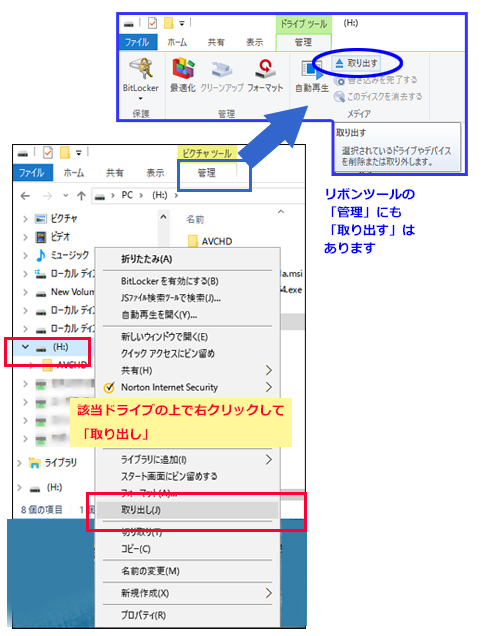
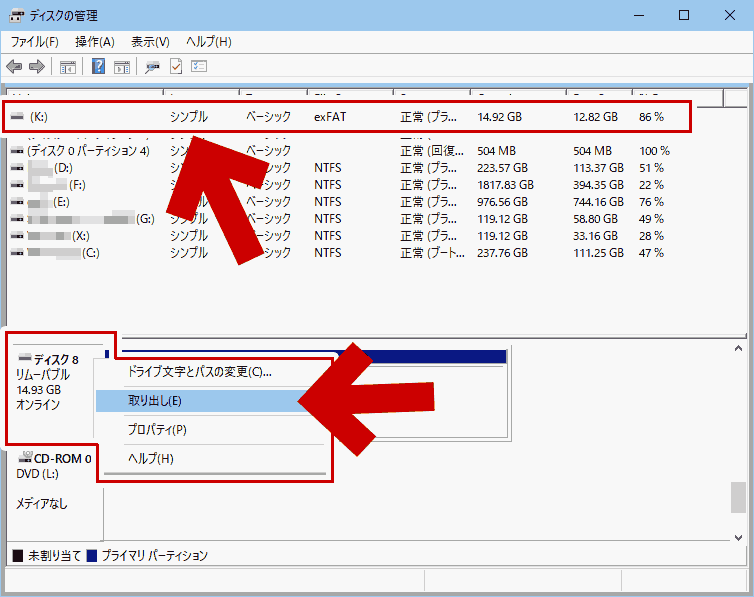
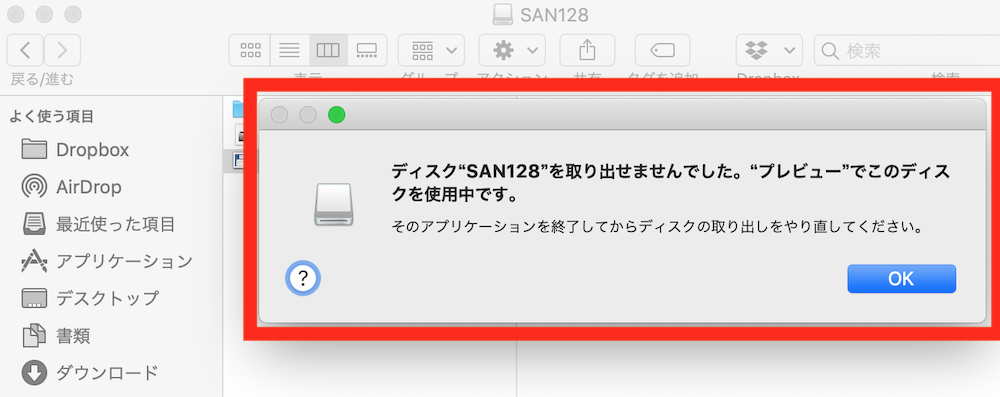
管理者または管理特権を持つユーザーとしてログオンします。ディスクの取り出し方法については、手順 1を参照してください。 問題が解決しない場合は、デル テクニカル サポートにお問い合わせください。 トップに戻る
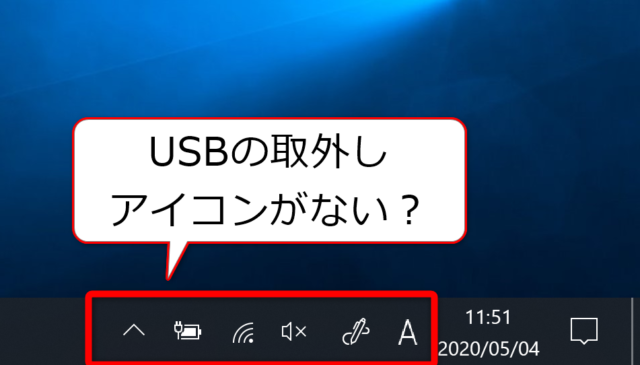
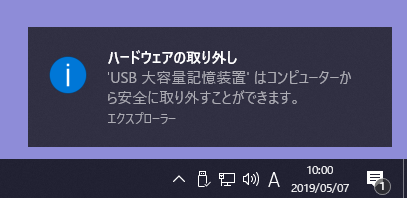
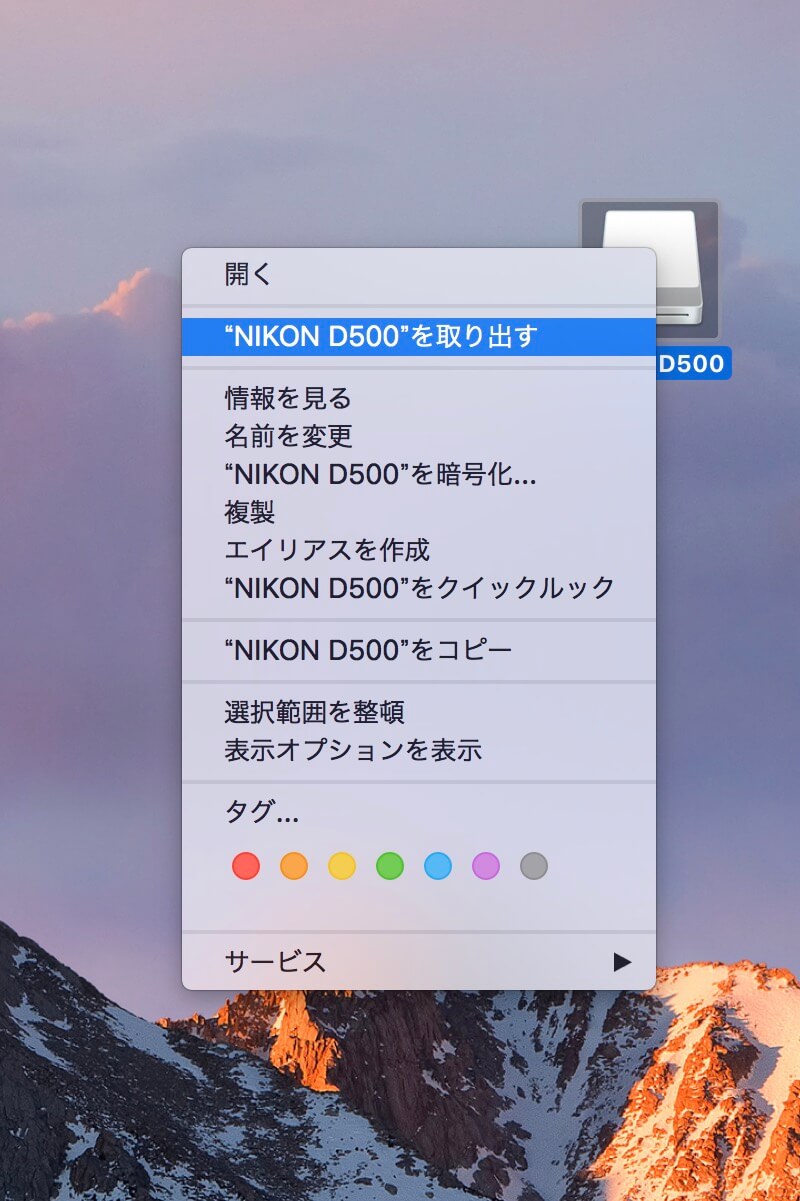
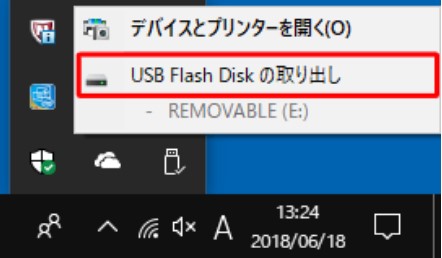
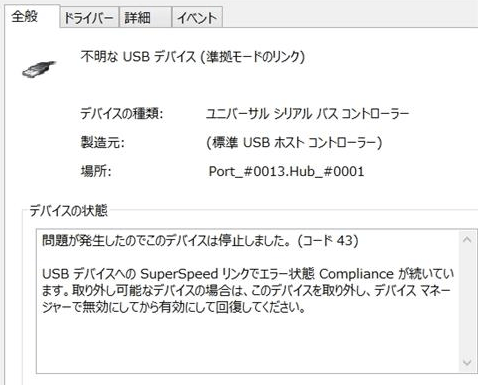
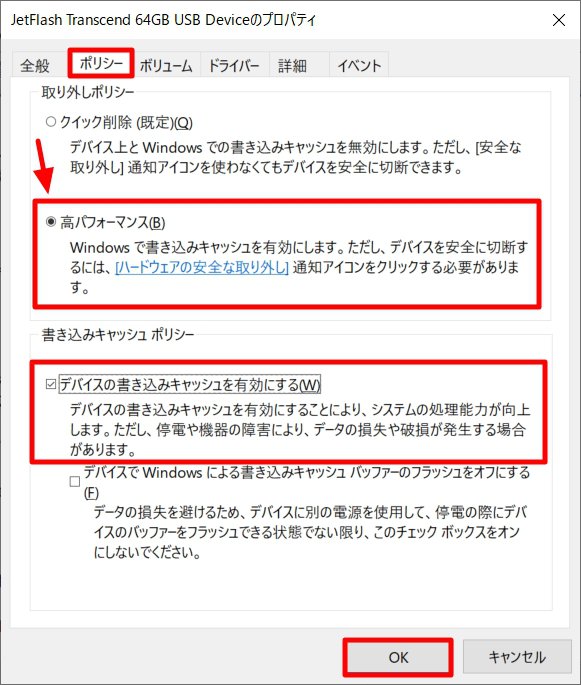
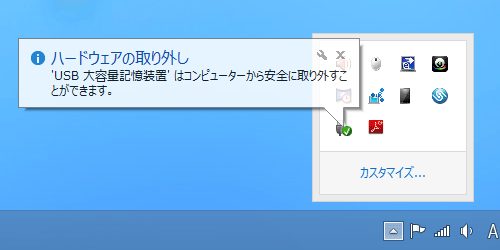
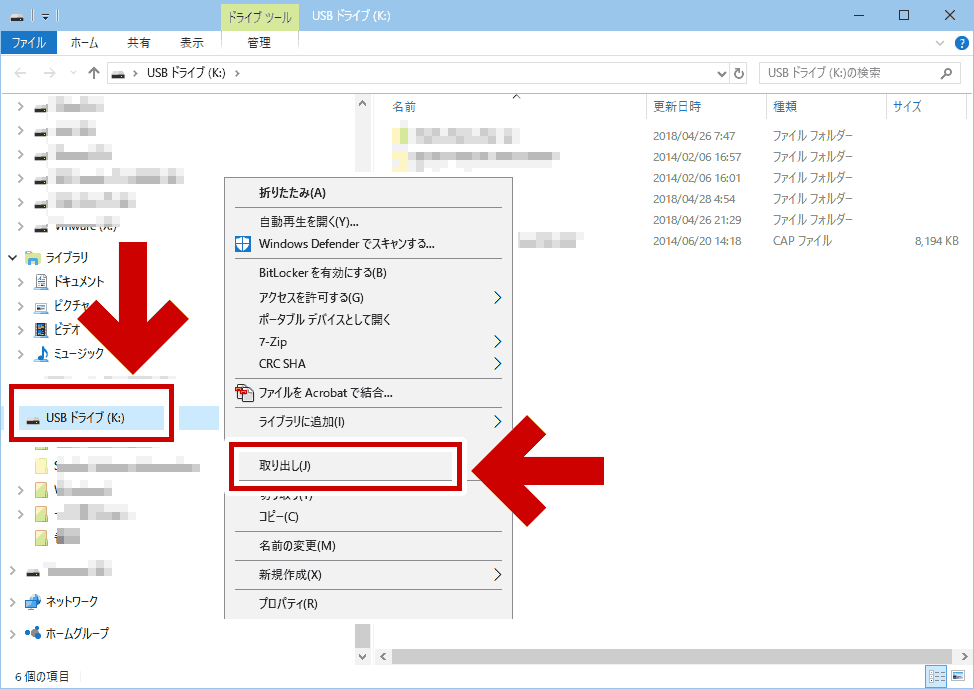
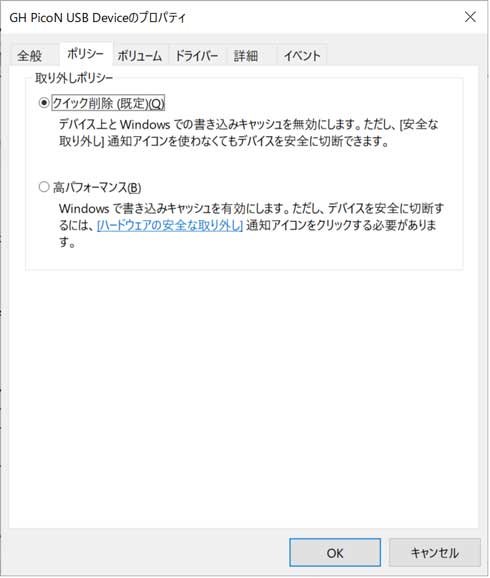
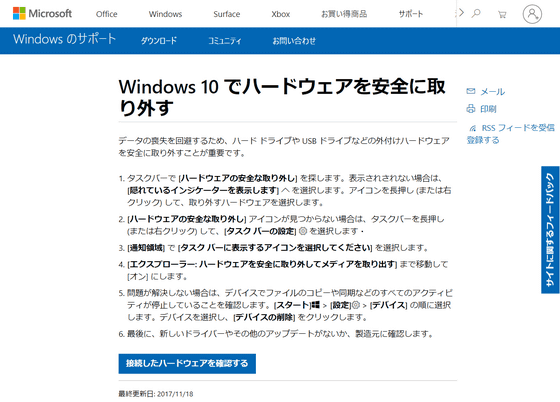
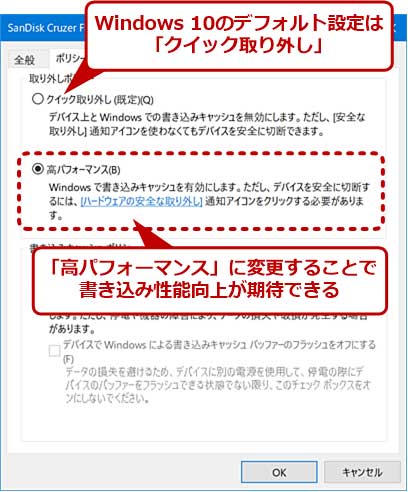
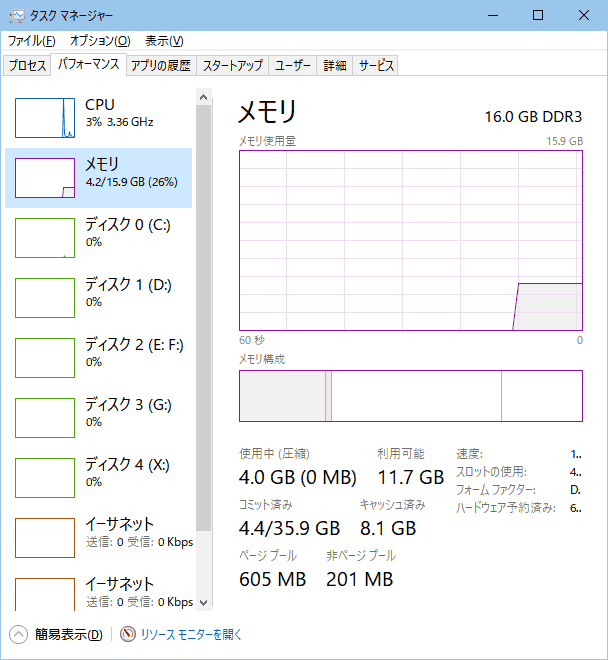
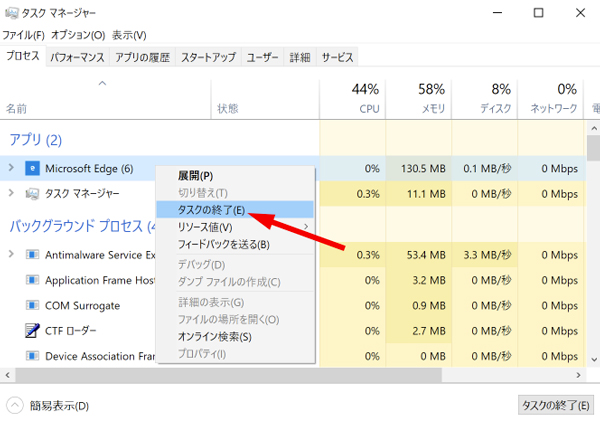
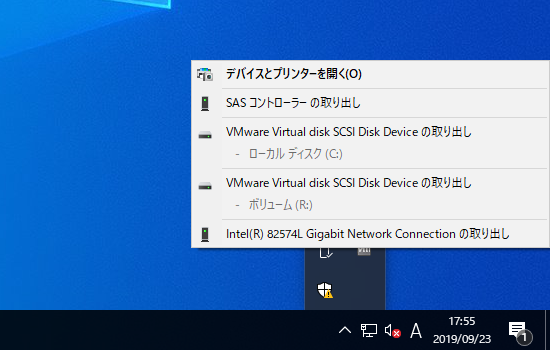
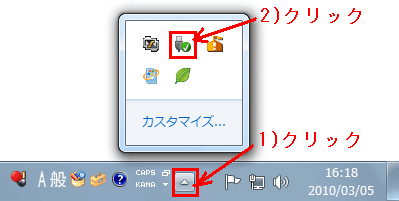
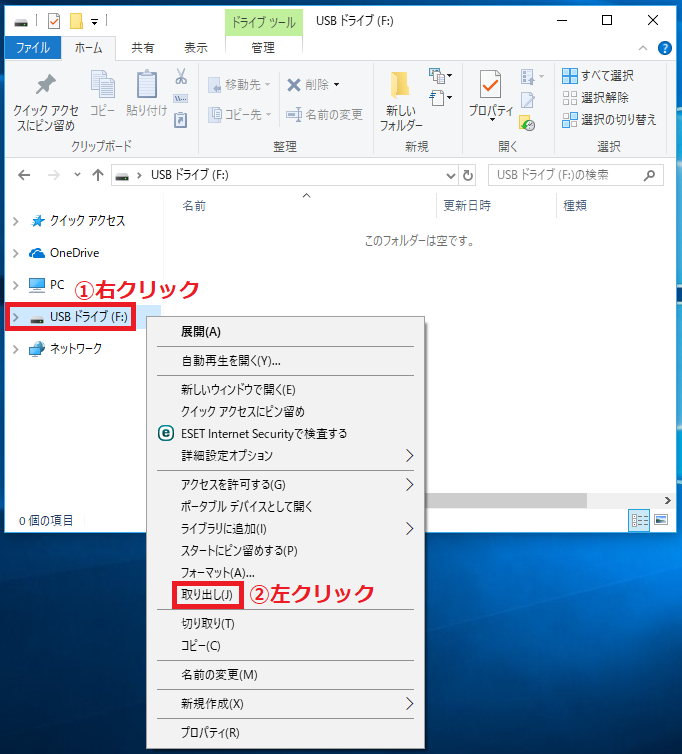
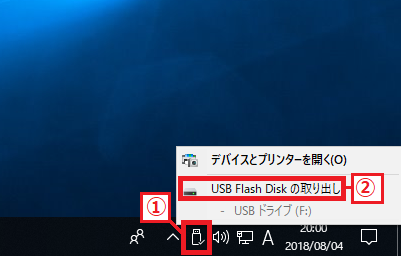
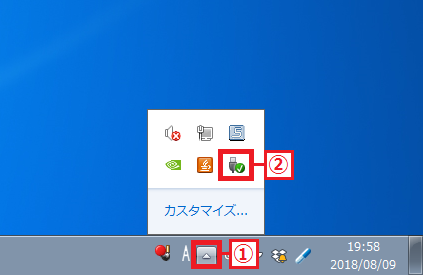
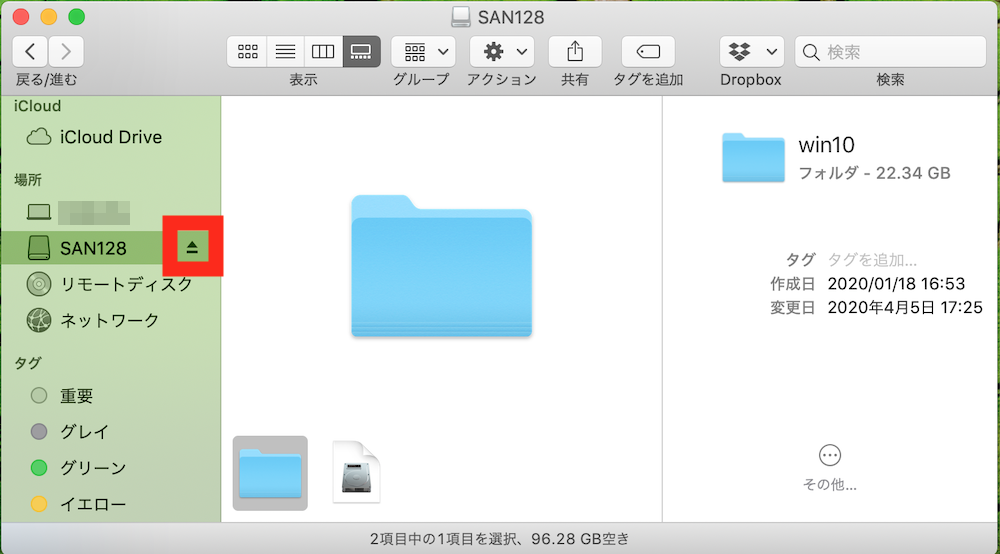
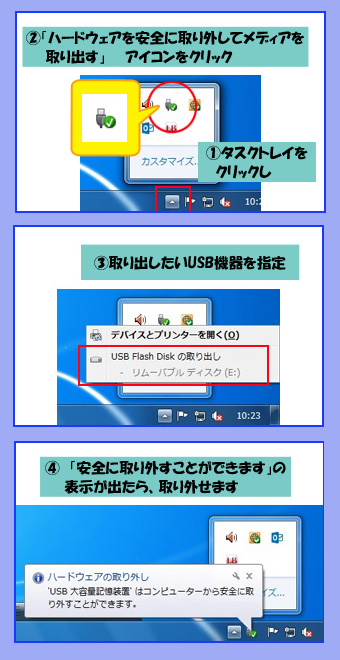
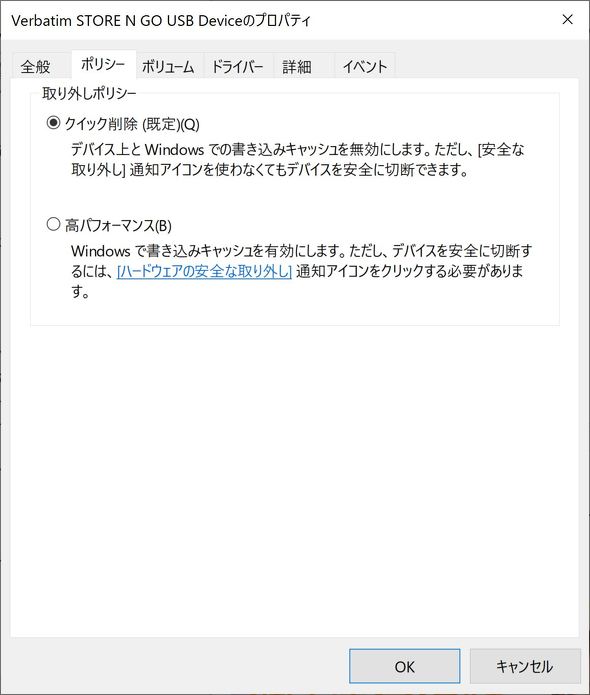
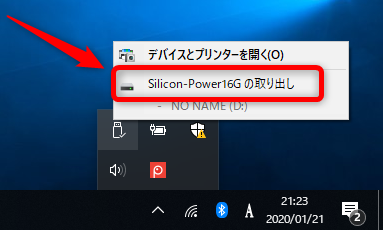
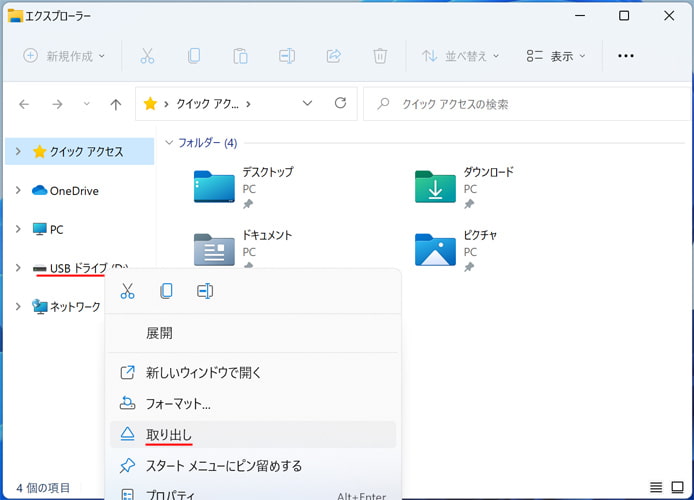
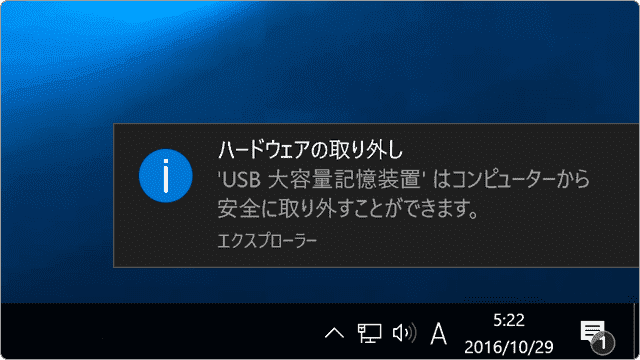
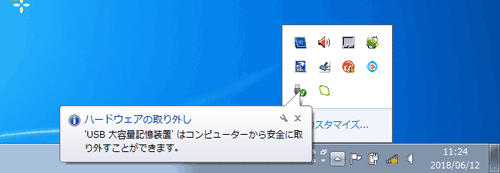
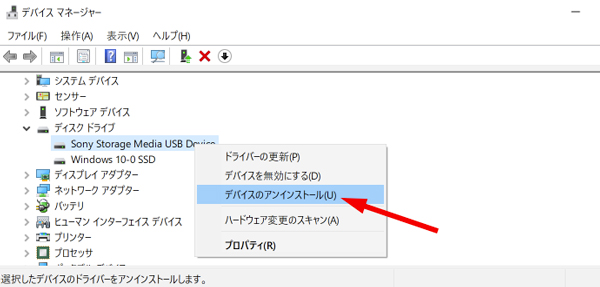
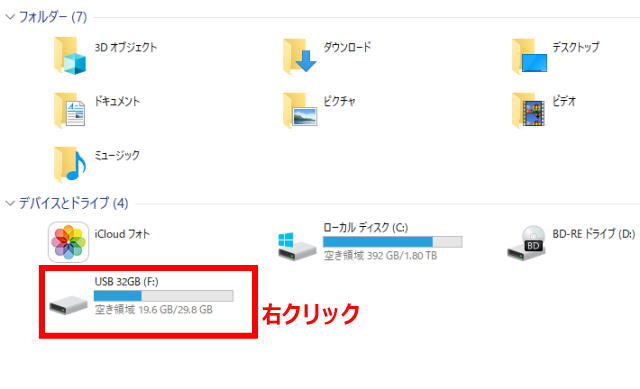
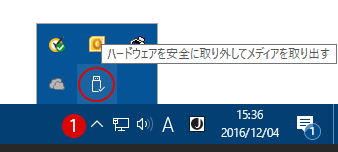
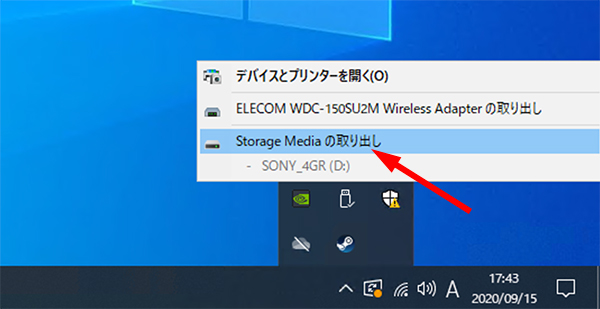
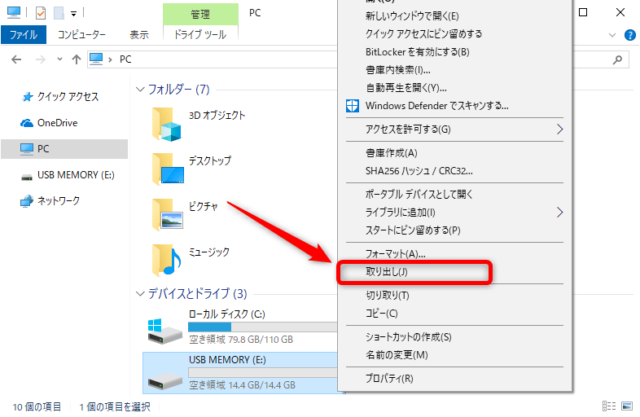
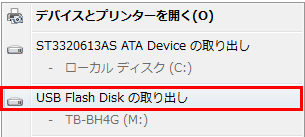
Mac usb 取り出し できない-ハードウェアの安全な取り外しができない場合は、 下記詳細を参照して、 問題がないか確認してください。 詳細 1 ハードウェアの安全な取り外し方法に間違いがないか確認 ハードウェアの安全な取り外し方法は、リンク先 >>こちら を確認して USBドライブに関連するすべてのドライバーを更新したら、Windows11がUSBドライブのエラーを認識しない問題が修正されたかどうかを確認できます。 提示: デバイスドライバーの更新が機能しない場合は、「 デバイスのアンインストール 」または「 プロパティ 」の「 ドライバーを元
Mac usb 取り出し できないのギャラリー
各画像をクリックすると、ダウンロードまたは拡大表示できます
 |  | |
 |  |  |
 |  |  |
 |  |  |
「Mac usb 取り出し できない」の画像ギャラリー、詳細は各画像をクリックしてください。
 |  |  |
 |  |  |
 |  |  |
 |  |  |
「Mac usb 取り出し できない」の画像ギャラリー、詳細は各画像をクリックしてください。
 |  |  |
 |  |  |
 |  |  |
 |  |  |
「Mac usb 取り出し できない」の画像ギャラリー、詳細は各画像をクリックしてください。
 |  | |
 |  |  |
 |  |  |
 |  |  |
「Mac usb 取り出し できない」の画像ギャラリー、詳細は各画像をクリックしてください。
 |  |  |
 |  |  |
 |  |  |
 |  |  |
「Mac usb 取り出し できない」の画像ギャラリー、詳細は各画像をクリックしてください。
 |  |  |
 |  |  |
 |  |  |
 |  |  |
「Mac usb 取り出し できない」の画像ギャラリー、詳細は各画像をクリックしてください。
 |  |  |
 |  |  |
 |  |  |
 |  |  |
「Mac usb 取り出し できない」の画像ギャラリー、詳細は各画像をクリックしてください。
 |  |  |
 |  |  |
 |  |  |
 |  |  |
「Mac usb 取り出し できない」の画像ギャラリー、詳細は各画像をクリックしてください。
 |  |  |
 |  |
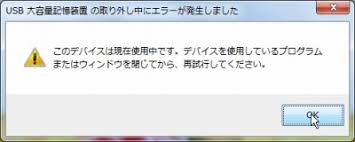
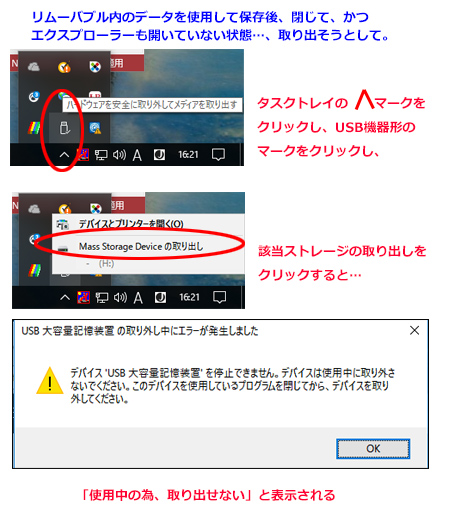
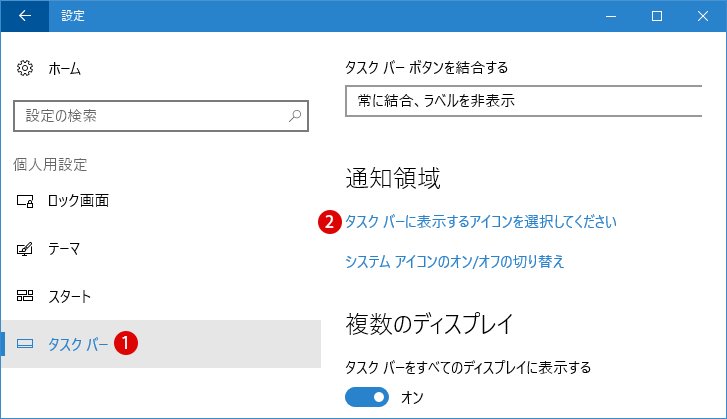
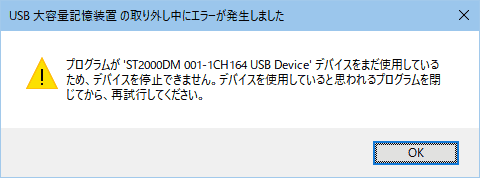
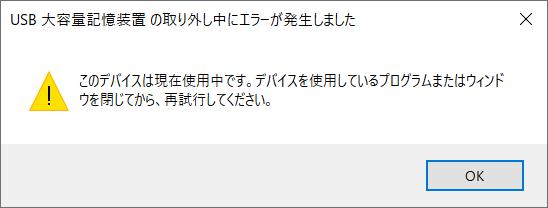
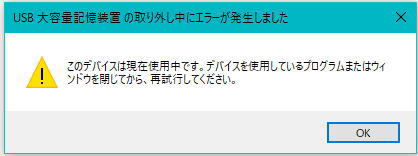
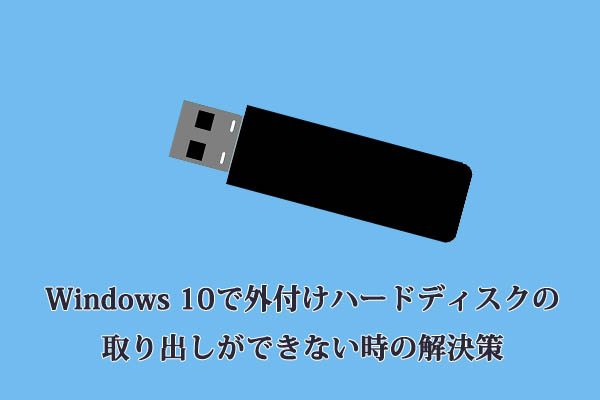
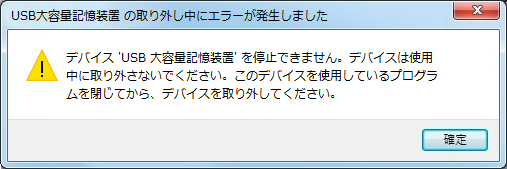
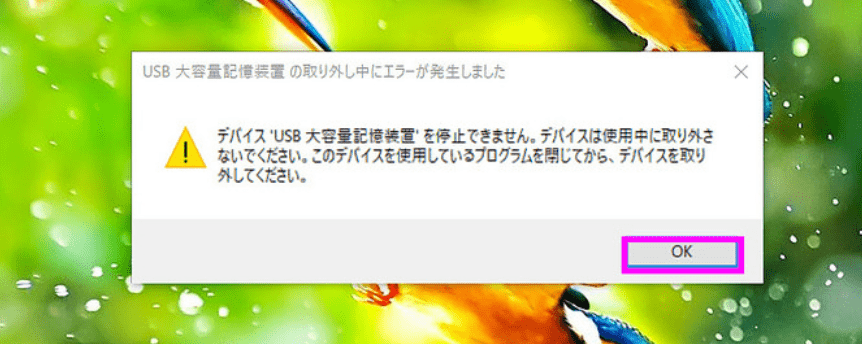
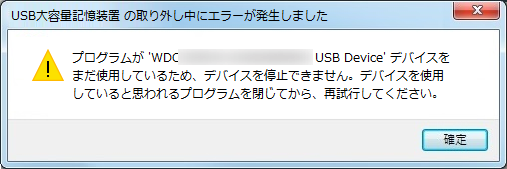
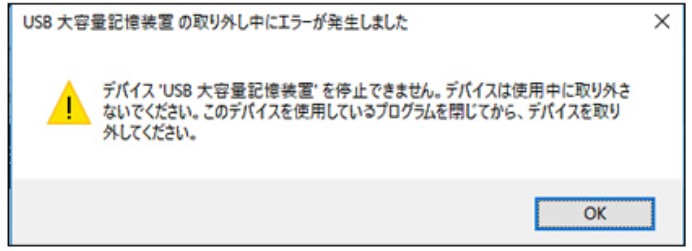
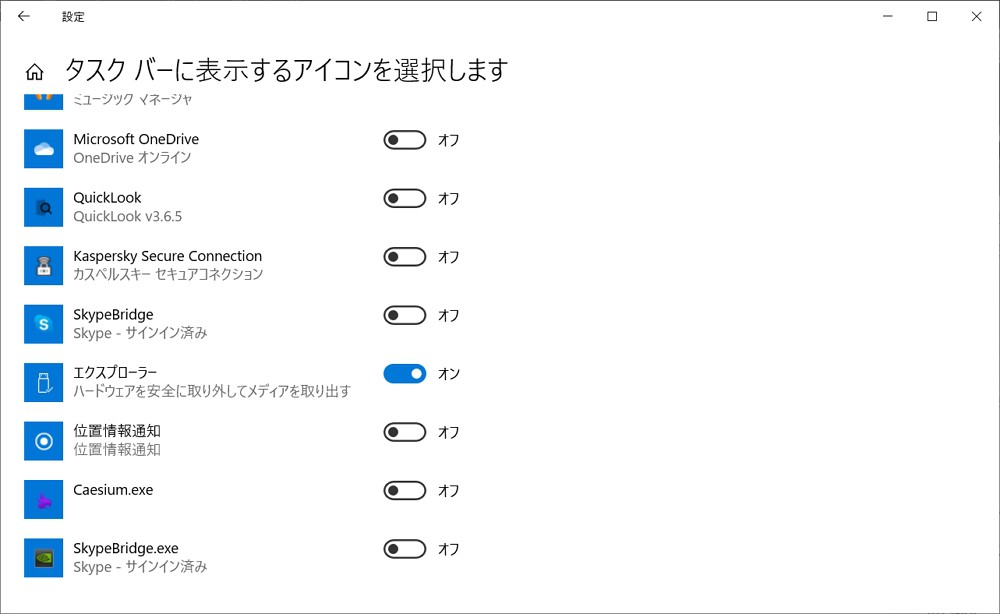
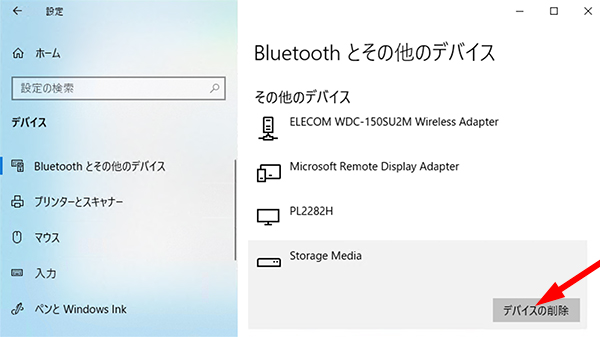
設定でのUSBの安全な取り外し方法 設定画面からもUSB機器の取り出しを安全に行うことができます。 デスクトップ画面左下のスタートボタンをクリックしてスタートメニューを開き、「設定」をクリックしましょう。 「Windowsの設定」ウィンドウが表示さ Windows 10 で、USB接続の外付けHDDが正常に外れなくなった場合の対応方法をいくつか紹介します。1 現象Windows 10 に USB接続していた外付けHDDを外そうとしたら、以下のように「USB 大容量記憶装置の取り外し中にエラーが発生しました」というエラーが発生することがあります。エラーその1エラー
Incoming Term: usb 取り出し できない, mac usb 取り出し できない,


