画面を3つにするために重要なのがこの usbディスプレイアダプタ です。 pcのusbの差込口にこのアダプタを繋いで、そこからモニターへと接続します。 これだけで画面を2台、3台、4台、5台とどんどん増やすことができます!
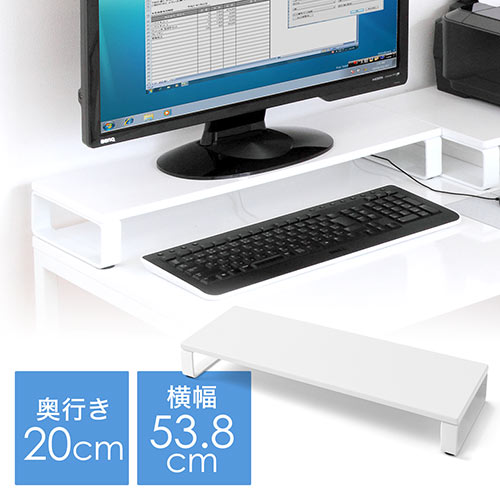
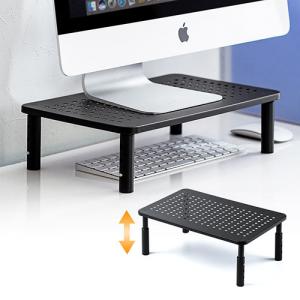
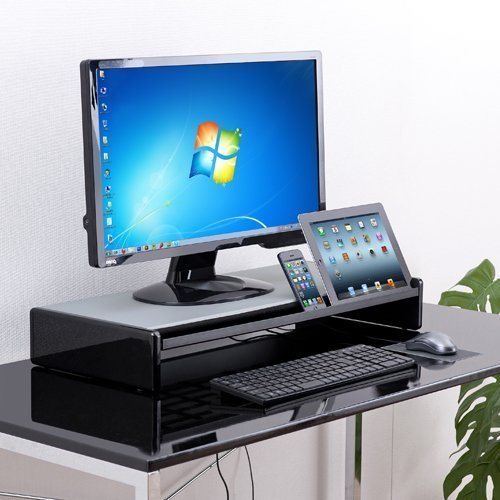
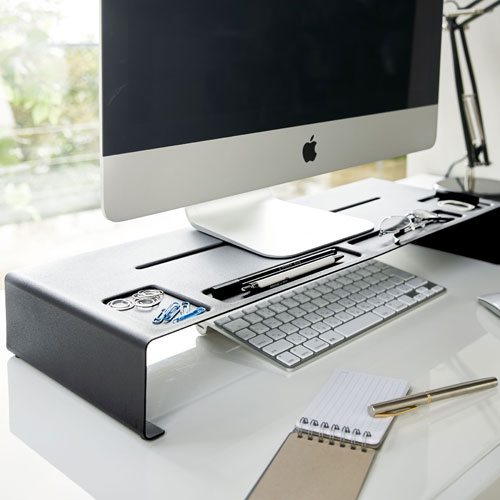
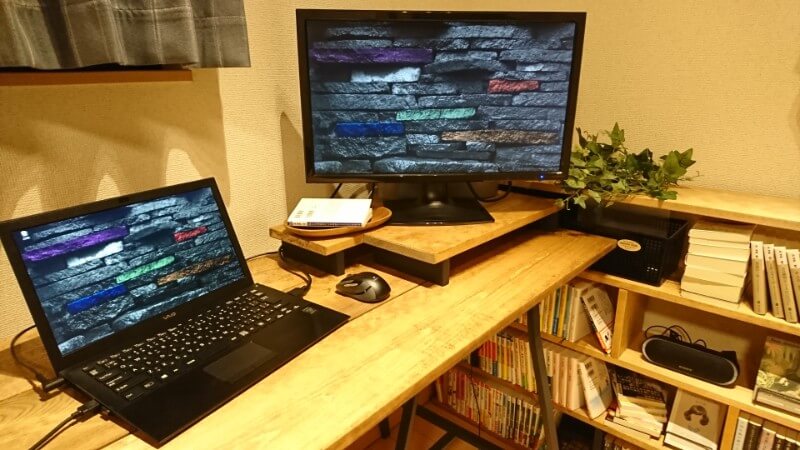
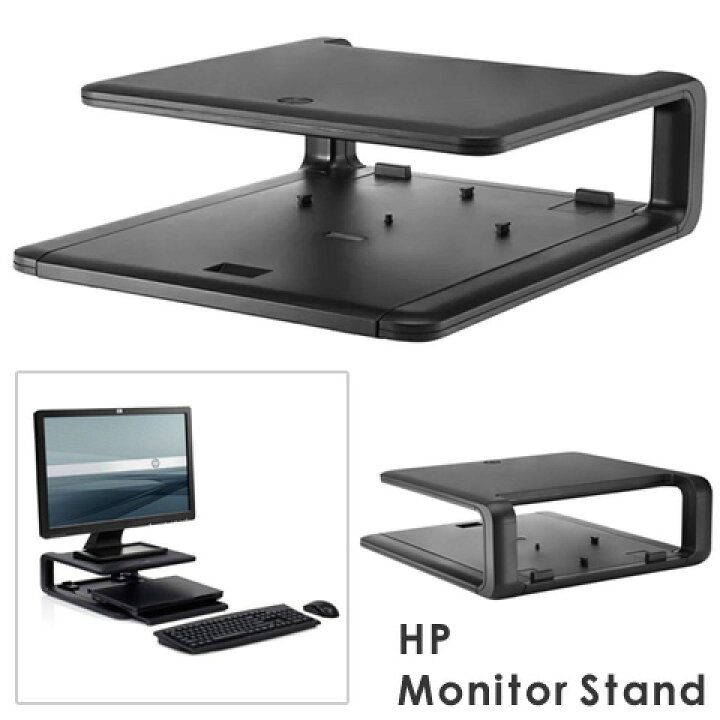
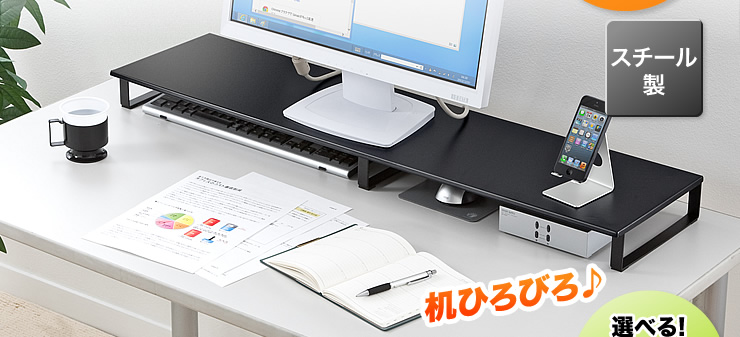
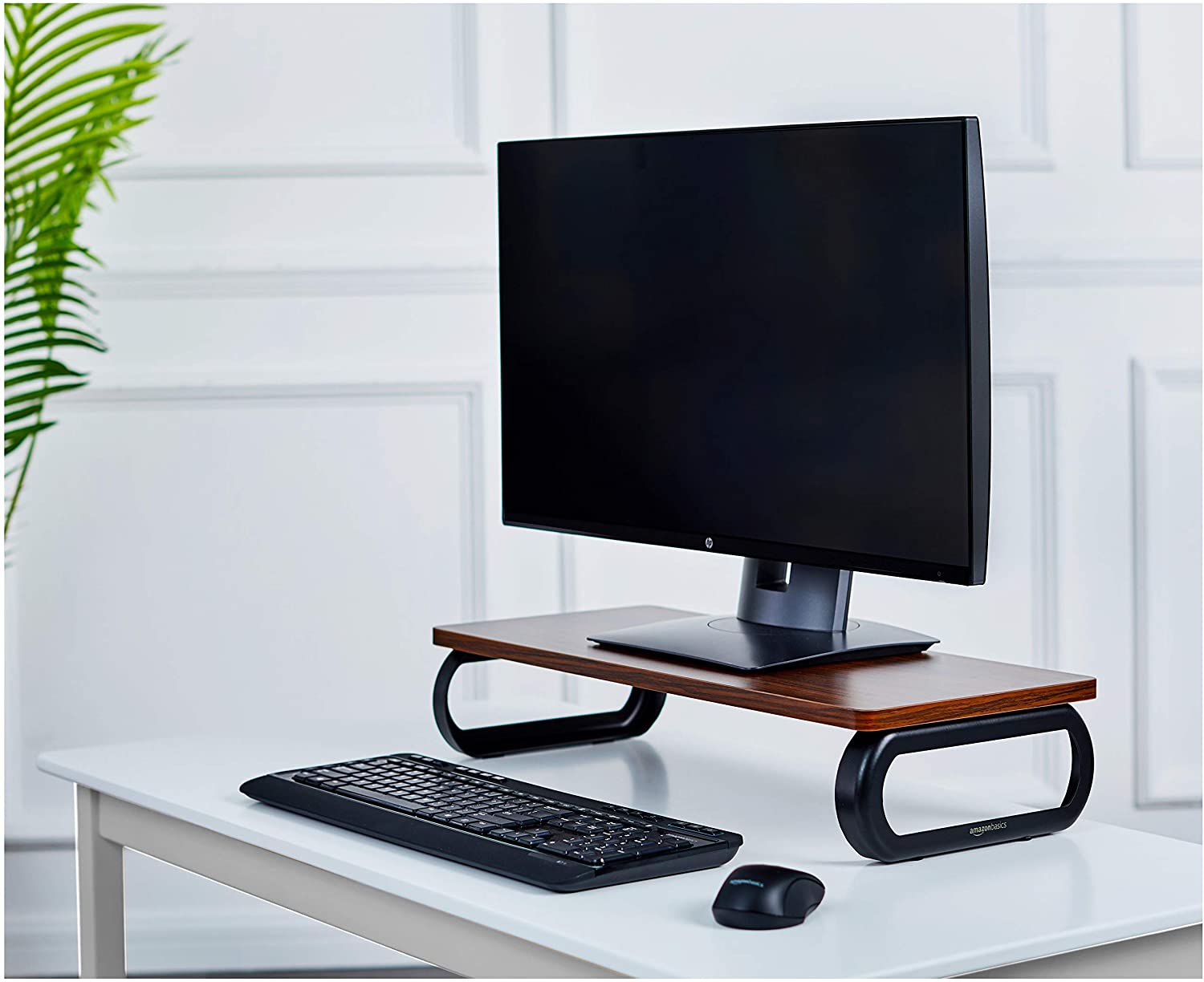
Pc ディスプレイ 台座- たまにモニターを2台並べてpc作業している人を見かけませんか?あれ、「デュアルディスプレイ」と言います。 その光景を見て、「モニターなんて1台でいいじゃん(笑)」と思う人も多いはず。 僕もその一人でした、ちょっと前までは。 でも、実際にデュアルディスプレイを自分で使ってみると、かなり便利で作業効率が上がることが実感できました。 そこ1台のパソコンで2台のディスプレイを使うことを、デュアルモニター、デュアルディスプレイといいます。 2台以上の複数のディスプレイを使うことから、一般的にマルチディスプレイとよばれます。 マルチディスプレイの方法は、何通りかあります。 ノートパソコンとデスクトップパソコン、またメーカー製パソコンと自作パソコン・BTOパソコンなど、使用して
Pc ディスプレイ 台座のギャラリー
各画像をクリックすると、ダウンロードまたは拡大表示できます
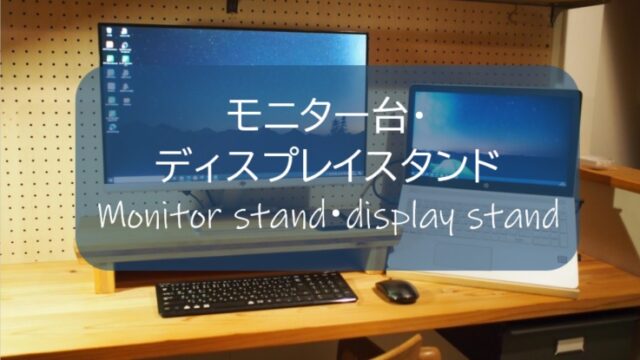 | 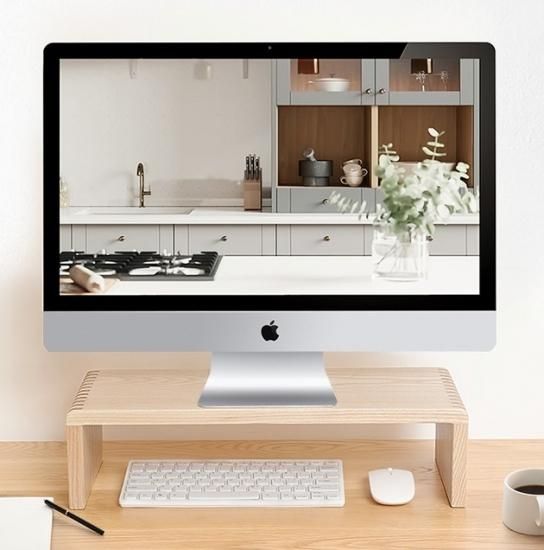 | 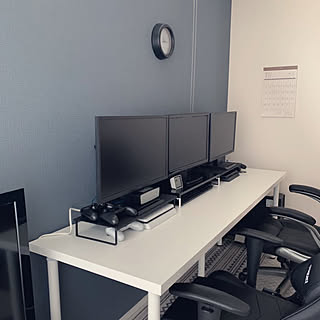 |
 | 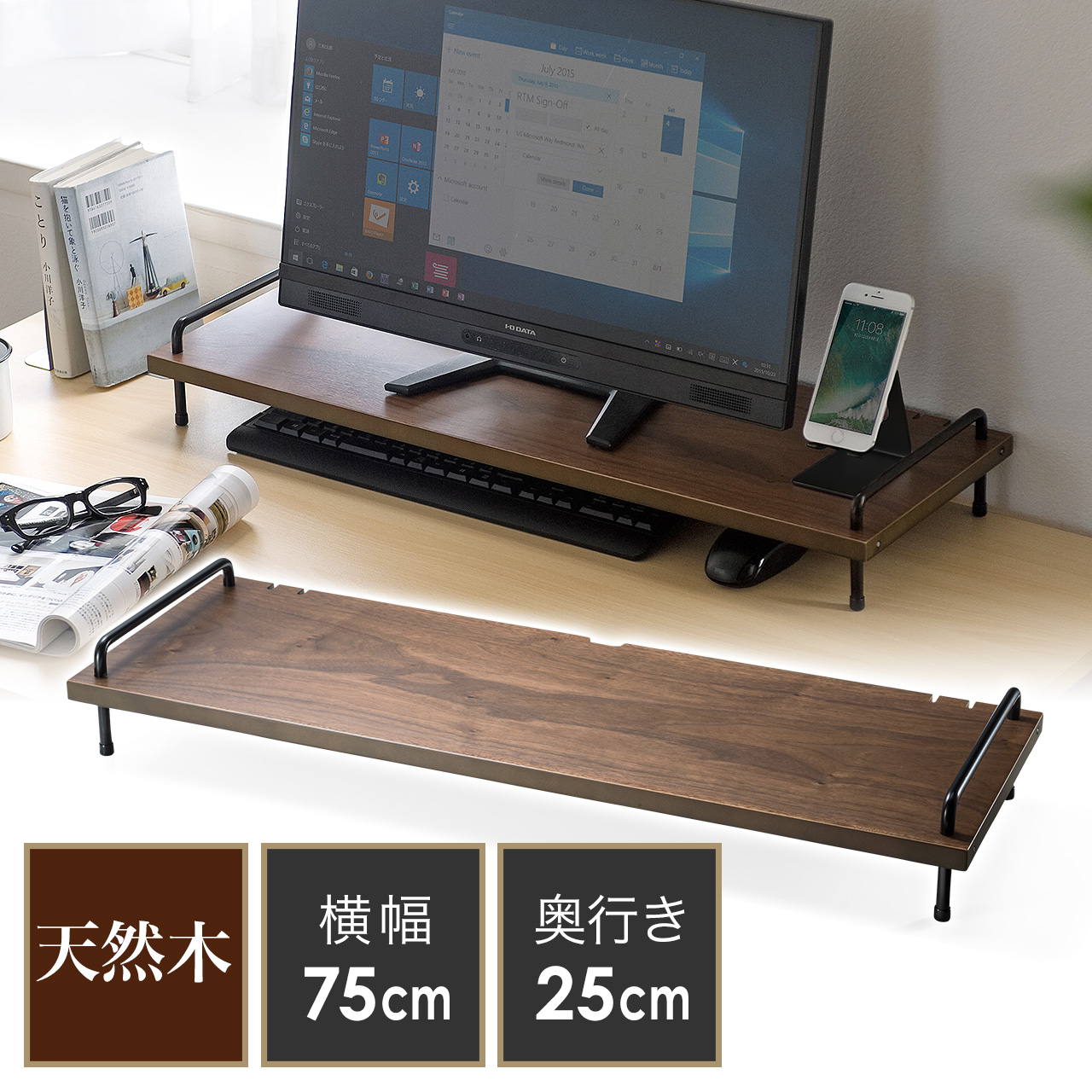 | |
 |  | |
 |  | |
「Pc ディスプレイ 台座」の画像ギャラリー、詳細は各画像をクリックしてください。
 |  |  |
 |  |  |
 | ||
 |  |  |
「Pc ディスプレイ 台座」の画像ギャラリー、詳細は各画像をクリックしてください。
 |  | |
 |  | |
 |  | |
 |  |  |
「Pc ディスプレイ 台座」の画像ギャラリー、詳細は各画像をクリックしてください。
 |  |  |
 |  |  |
 |  | |
 |  |  |
「Pc ディスプレイ 台座」の画像ギャラリー、詳細は各画像をクリックしてください。
 |  |  |
 |  |  |
 |  |  |
 |  | |
「Pc ディスプレイ 台座」の画像ギャラリー、詳細は各画像をクリックしてください。
 |  |  |
 |  | |
 | ||
 |  | |
「Pc ディスプレイ 台座」の画像ギャラリー、詳細は各画像をクリックしてください。
 |  |  |
 |  | |
 |  |  |
 |  |  |
「Pc ディスプレイ 台座」の画像ギャラリー、詳細は各画像をクリックしてください。
 |  | |
 |  |  |
 |  |  |
 |  |  |
「Pc ディスプレイ 台座」の画像ギャラリー、詳細は各画像をクリックしてください。
 |  | |
 |  |  |
 |  |
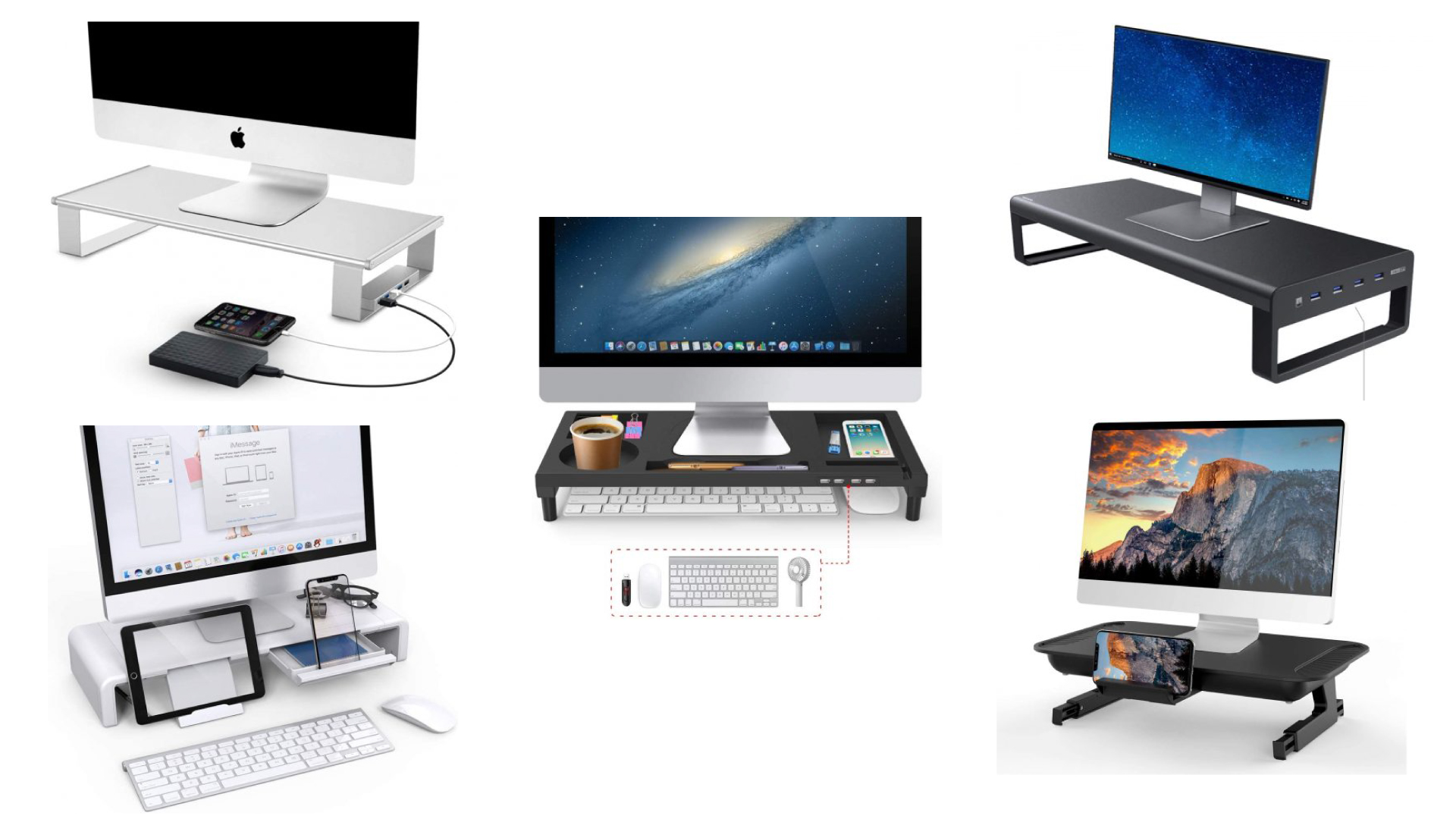
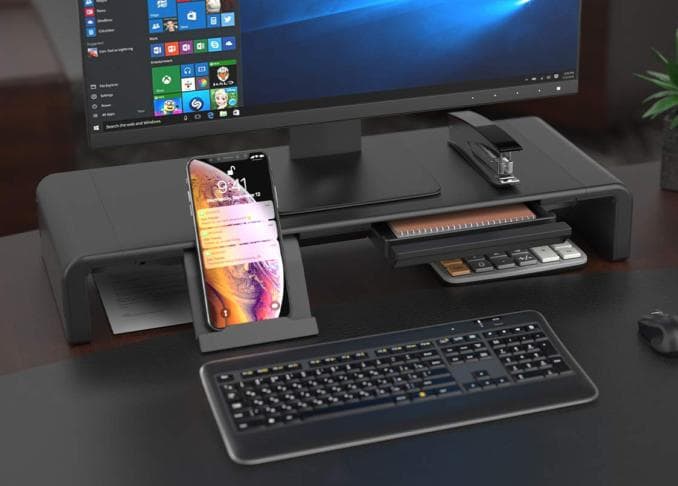
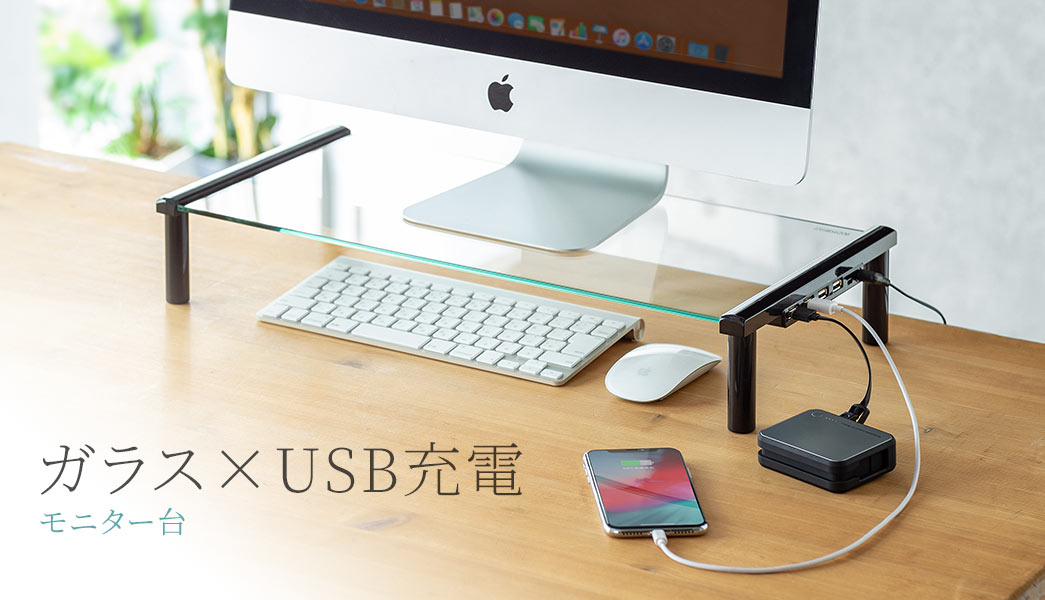
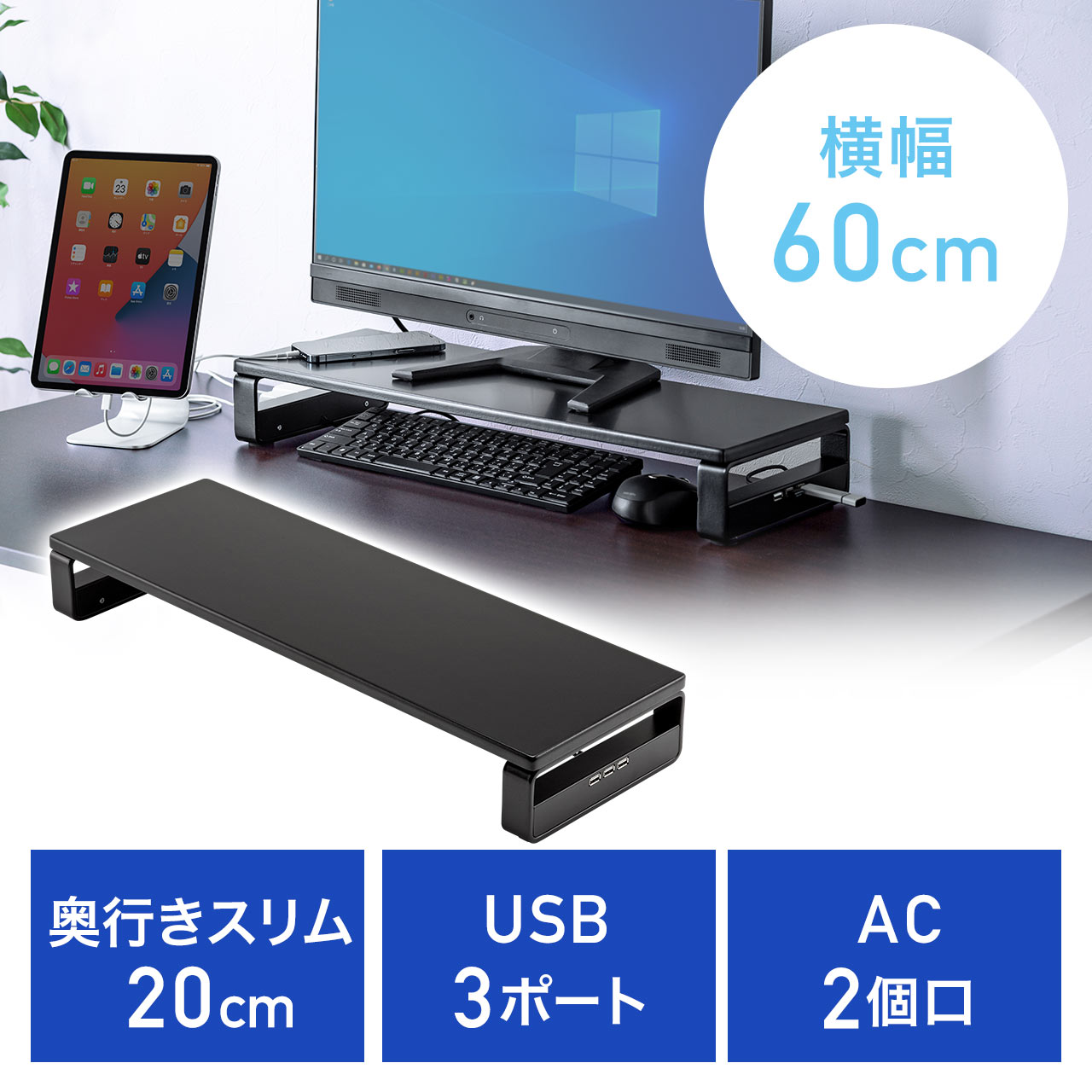
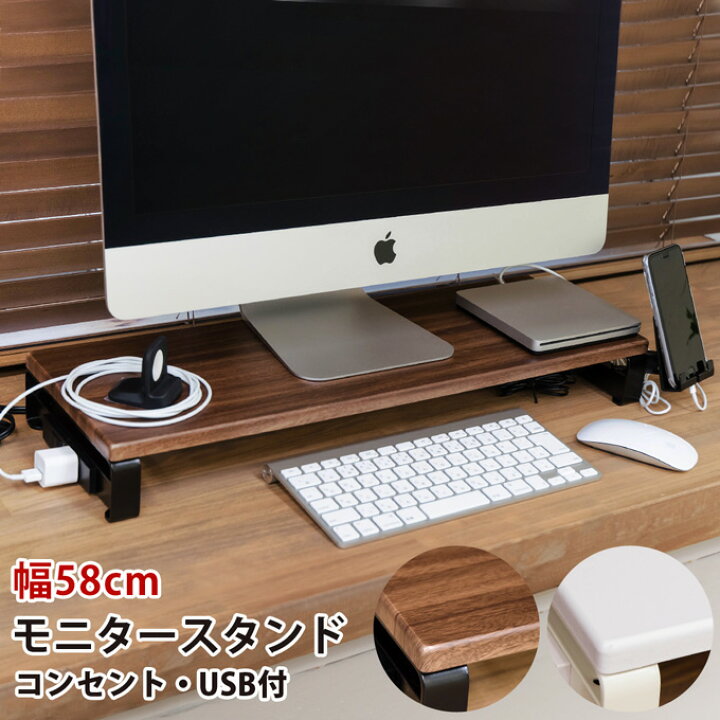
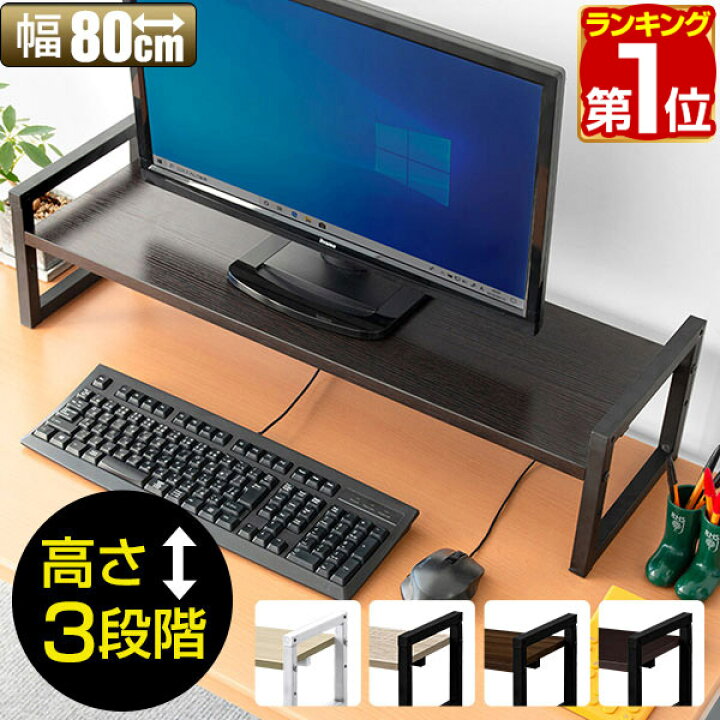
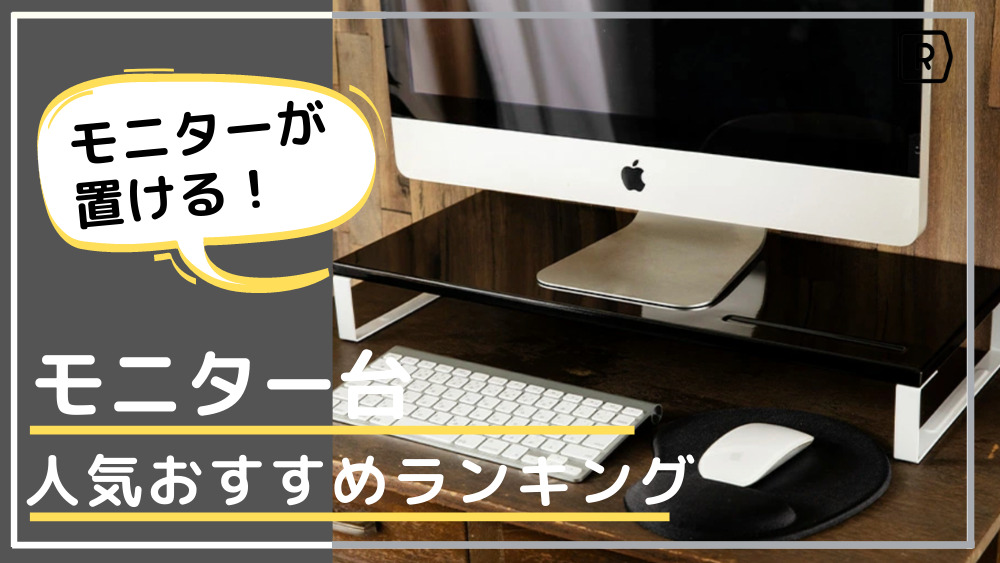
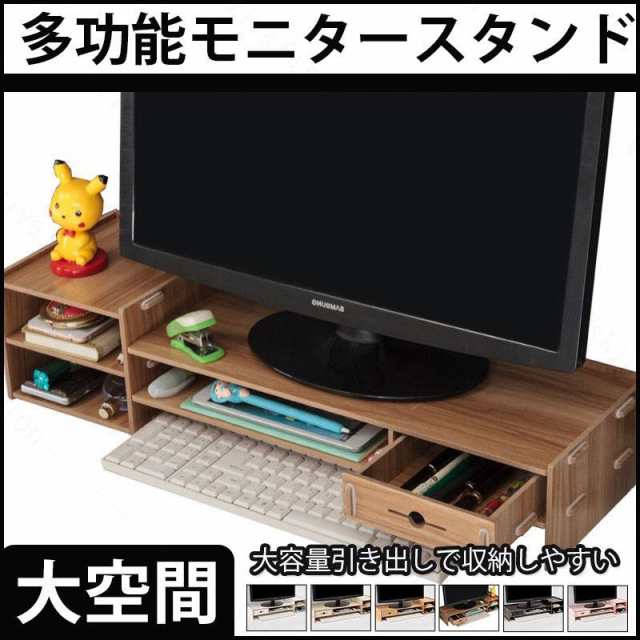
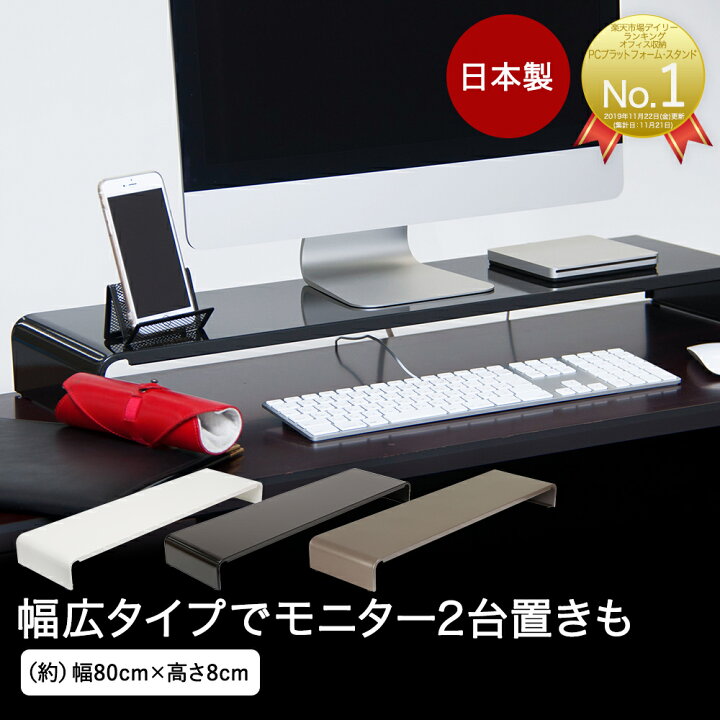
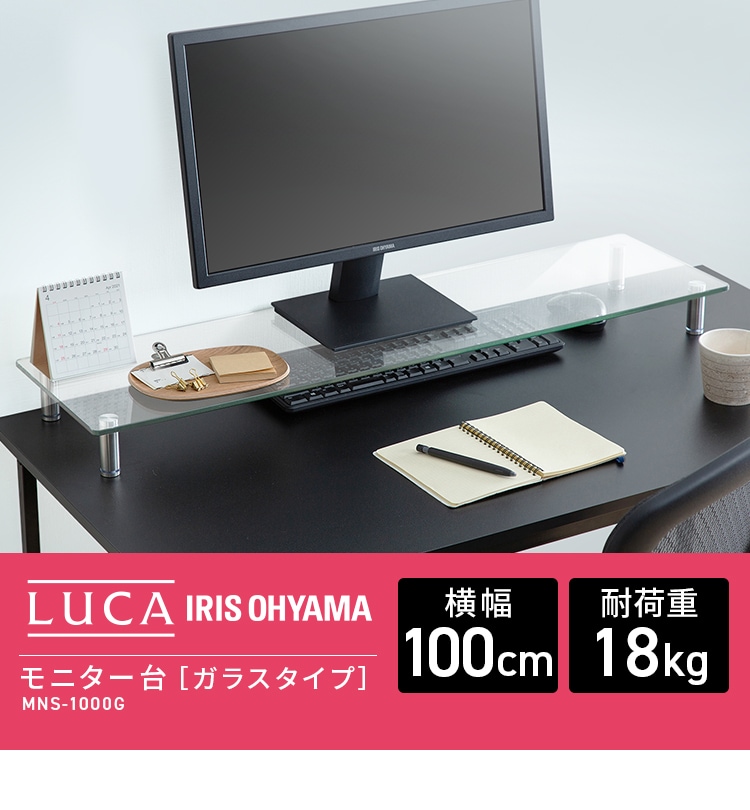
モニター台のおすすめ10選。 パソコン周りを片付けられる人気商品とは デスクトップのモニター等を置ける専用のテーブル、モニター台。 最近ではUSBポートやコンセントを搭載した商品もあり、PCユーザーから支持されています。 今回は、数あるモニター台の中からおすすめの商品を10商品厳選。 おしゃれな物から安いコスパ最強までぜひチェックしてみて! ガジェット・家電 パ表示画面の拡張 Windowsのデスクトップを右クリックし、ポップアップ表示されるメニューから「ディスプレイ設定 (D)」をクリックします。 「複数のディスプレイ」設定から「表示画面を拡張する」を選択します。 変更の確認画面が表示されるので、「変更の維持」をクリックします。 この設定変更により、複数のモニターにそれぞれ異なるウィンドウを表示できる
Incoming Term: pc ディスプレイ 台, pc ディスプレイ 台 100均, pc ディスプレイ 台座, pc ディスプレイ 高さ調整 台,


